2024年3月3日 星期日

電腦無法升級 Windows 11 只能等淘汰?

微軟於 2025 年 10 月停止支援及更新 Windows 10 作業系統將,屆時無法升級 Windows 11 的電腦,不是被淘汰,就是只能繼續使用過時且安全性較低的舊版作業系統。對此,Google 也表示,將這些電腦改裝為 Chromebook 或 Chrome PC,就可以延長電腦的使用壽命。

Google 鼓勵舊電腦改裝成 Chromebook

微軟已宣布將在 2025 年 10 月 14 日,全面停在支援 Windows 10 作業系統,但提供安全性更新到 2028 年 10 月為止,也使得數百萬部無法升級 Windows 11 的電腦,只能繼續使用過時且安全性較低的舊版作業系統,市場研究機構 Canalys Research 也預告,這將恐導致全球約 2.4 億台個人電腦面臨報廢。

而近日 Google 則在官方部落則表示,鼓勵將舊電腦安裝 ChromeOS Flex,取代 Windows 10 或是 macOS,改裝成 Chromebook 或 Chrome PC,不僅可以延長電腦的使用壽命,節省硬體更新成本,更能減少電子廢棄物的產生,同時也分享了安裝 ChromeOS Flex 的 11 個優勢。

ChromeOS Flex 作業系統優勢

由於 Chromebook 或 Chrome PC 即是搭載 ChromeOS Flex 作業系統,這個由 Google 推出的系統,核心架構源自於 Google Chrome 及Linux,特色就是開機快速、操作簡易、價格便宜,更重要的是對效能的要求並不嚴苛,因此,不少人會將舊的桌機或筆電,改造為 ChromePC 或 Chromebook,在「網路即平臺」的運作原則上,只要有 Google 帳號,就可以在連網後,使用 Chrome 瀏覽器、Google 雲端空間、Google 相簿…等,各式 Google 旗下眾多付費及免費的服務。

ChromeOS Flex 安裝及使用限制

雖然 ChromeOS Flex 對硬體規格的要求並不嚴苛,並支援 Windows、Mac 或 Linux 裝置,但要透過 Chrome OS Flex 改造為 ChromePC 或 Chromebook,還是有硬體上的條件限制。

架構:Intel 或 AMD x86 64bit

處理器及顯示卡:建議 2010 年後製造

記憶體:4GB

儲存空間:16GB

BIOS:完全管理員訪問權限

注意:不適用 Intel GMA 500、600、3600、3650 顯示晶片

另外,改裝為 Chromebook 或 Chrome PC 後,還必須習慣「網路即平臺」的運作原則上,大部分的工作都必須連網才能執行,即使有離線模式,但最終還是要連網完成同步。且若是習慣 Windows 系統的操作模式及軟體安裝習慣,更是需要時間才能適應 Chromebook 或 Chrome PC。

動手裝 ChromeOS Flex

用 ChromeOS Flex 打造  Chromebook 有三大步驟,分別為建立 USB 開機碟、安裝至舊桌機或電腦、透過網路為其他電腦安裝。由於 Google 將 ChromeOS Flex 定位在企業或教育上使用,但也開放給任何人下載,只要在官網上填入基本資訊,即可免費下載使用,而在開啟製作 ChromeOS Flex 開機碟前,還必須準備 8GB 以上的 USB 隨身碟,或是 SD 記憶卡,且建議格式化後再使用。

有興趣手動裝看看,可以參考此篇:舊電腦打造Chromebook超簡單

Windows 11將支援AMD NPU加速AI運算

先前微軟推出了 DirectML 支援 NPU(即神經網路運算單元),不過到目前為止只支援Intel處理器,並沒有支援AMD 處理器。現在,AMD表示:快了。

AMD 在部落格發表文章表示,他們正在與微軟緊密合作,後續將在 AMD NPU 處理器上啟用微軟運算驅動程式模型 (MCDM),簡單來說就是後續 Windows 11 系統的工作管理員也可以監控 AMD NPU 晶片的使用情況。

AMD 認為監控 NPU 的使用情況非常有用,尤其是在筆電和日常使用筆電的場景中,監控 NPU 使用可以確保 PC 高效運行。

他們強調,AMD 一直與微軟合作,在支援 AMD NPU 的 RYZEN 8040 系列移動處理器上啟用 MCDM 基礎設施。

能夠即時追蹤資源的分配方式以及哪些系統元件處於負載狀態,這對監控軟體行為非常有用,這種監控在筆電中尤為重要,使用者可以透過 Windows 設定選單或者 OEM 提供的應用程式控制某些工作負載的運行或調整全域電源設定,進而最大限度地延長電池使用時間。

其實 AMD 還有件事沒說,那就是 Ryzen 8040 等處理器雖然具有 NPU 並支援 AI 加速,但因為 Windows 11 現在只支援Intel處理器的 AI 加速,所以實際上在 AMD 裝置上是無法使用 AI 加速的,也就是 NPU 是個擺設。

這也是為什麼 AMD 特地發部落格強調與微軟合作帶來 DirectML API 支援的原因,後續提供支援後重點不僅僅是工作管理員裡可以追蹤 NPU 使用,而且還可以進行本機的 AI 加速。

Zen 4 + RDNA 3 + XDNA架構

Ryzen 8040系列行動版處理器採用Zen 4運算架構搭配RDNA 3繪圖架構與XDNA AI運算架構,提供4、6、8等不同核心組態以及Radeon 740M / 760M / 780M等內建顯示晶片選擇。

最高階的Ryzen 9 8945 HS為8核16緒組態,最高Turbo時脈5.2 GHz,搭配具有12組運算單元(CUs)、最高時脈2.8 GHz的Radeon 780M內建顯示晶片,可調整TDP範圍為35~54 W,基本規格略高於先前的Ryzen 7 7840HS,但搭載的NPU AI加速器效能由10 TOPS提升至16 TOPS,能帶來更強悍的AI運算功能。

搭載Ryzen 8040系列行動版處理器的筆記型電腦預計於2024年第1季上市,之後AMD也預計於2024年推出搭載下一代XDNA 2 AI運算架構的處理器。

Windows 11 24H2 開始CPU需要支援 POPCNT 指令才能升級

Windows 11 24H2 開始CPU需要支援 POPCNT 指令才能升級,老電腦又多一道新門檻


Windows 11發布已經三年了,安裝作業系統的硬體TPM 2.0安全模組的需求造成了障礙,不過已經有網友發現出一些繞過的方式,強制把舊電腦升級到 Windows 11。不過,現在可能又有了新障礙。


CPU不支援POPCNT指令無法升級到 24H2
不過,外媒指出,從Windows 11 版本 24H2開始,又增加了一道新的門檻。現在,必須要支援 POPCNT 指令才能啟動。這表示如果您的 CPU 沒有支援 POPCNT指令,就無法升級到 24H2(只要是 Build 26 開頭的版本號,都將定義為 24H2)。 

最近,根據一位用戶Bob Pony分享的訊息,在他的電腦上安裝Windows 11 build 26058 時,他的設定頁面上跳出一個通知,指電腦的處理器不支援關鍵功能(PopCnt) 等,不符合升級到Windows 11系統的條件。


什麼是POPCNT指令,為什麼沒有他就不讓你升級?
popcnt縮寫自population count,是x86架構CPU提供的一個指令,屬於SSE指令集。popcnt指令可以在一個指令週期內計算出一個字長(對於64位機器就是64位)的二進制串的漢明權重(Hamming Weight)。 

在這裡又要解釋一下「漢明權重」,這是指一串符號中非零符號的個數。因此它等同於同樣長度的全零符號串的漢明距離。與之相關的還有「漢明距離」,是指用來量測兩個長度相同的字串的差異程度。

POPCNT 指令,可以用來計算一個數字的二進制形式中「1」的數量。這項技術是由 Intel 在 2008 年推出的第一代 Core 處理器裡的 SSE4.2 指令集中實現的;對於 AMD 來說,是在 2007 年的 Barcelona 處理器架構中首次引入了這個指令。因此,大約在這之後出的CPU,應該都支援popcnt指令。

而在根據 Deskmodder報導,在Windows 11 Canary 26063 版本開始,會自動檢查電腦 CPU 是否與「SSE4.2」指令相容。如果處理器沒有通過檢查,將無法運行最新版本的 Windows 11。

雖然微軟沒有說明為什麼這個指令很重要,不過通常POPCNT 常會用在密碼演算法中,參考先前微軟不讓你升級到Windows 11主要的原因是不支援TPM2.0,是與安全相關的考量。所以可以推論是因為後來有些朋友找到了一些繞過現有TPM2.0檢查機制的方式,可以強迫升級到Windows 11的方法,或許是微軟為了防堵漏洞,因此又新增了這個限制。

不過,相較於TPM 2.0安全模組的硬體問題,其實SSE 4.2指令自 2008 年之後推出的處理器應該都會支援,所以目前大多數的電腦應該都有支援,也不用太過擔心。

2023年12月21日 星期四

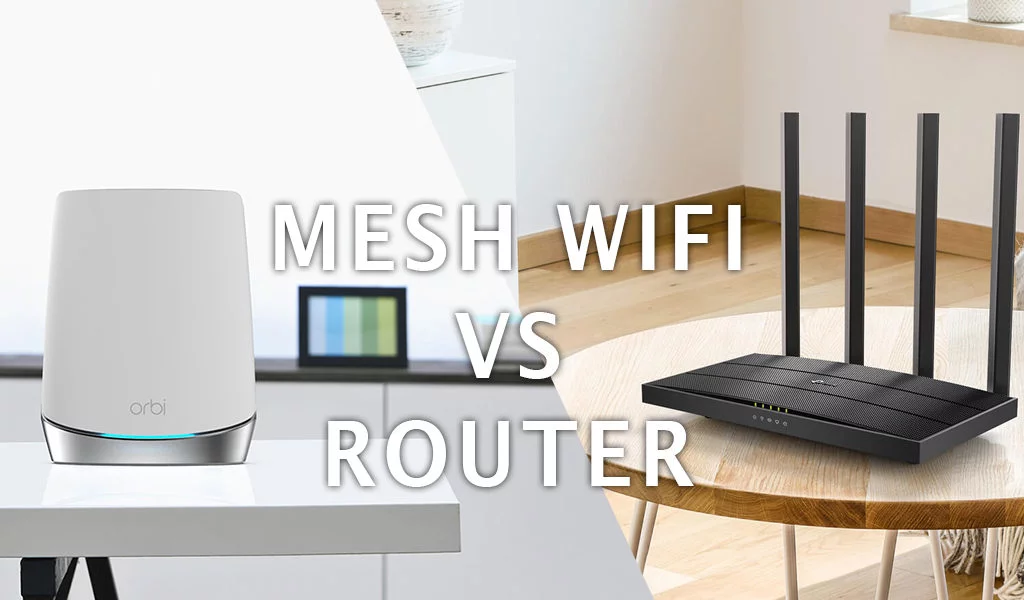
Mesh Wi-Fi 跟普通 Router 有乜分別?

 大家可能都聽過 Mesh Wi-Fi,到底同傳統 Router 有乜唔同?Mesh Wi-Fi(又會叫做 Wi-Fi System、Whole Home Wi-Fi 等等),就是用一套 Router 去取代原本的一部 Router,將 Mesh Wi-Fi 的不同分機,放在家居不同位置發放 Wi-Fi 訊號,從而解決單一 Router 覆蓋範圍不足的問題。

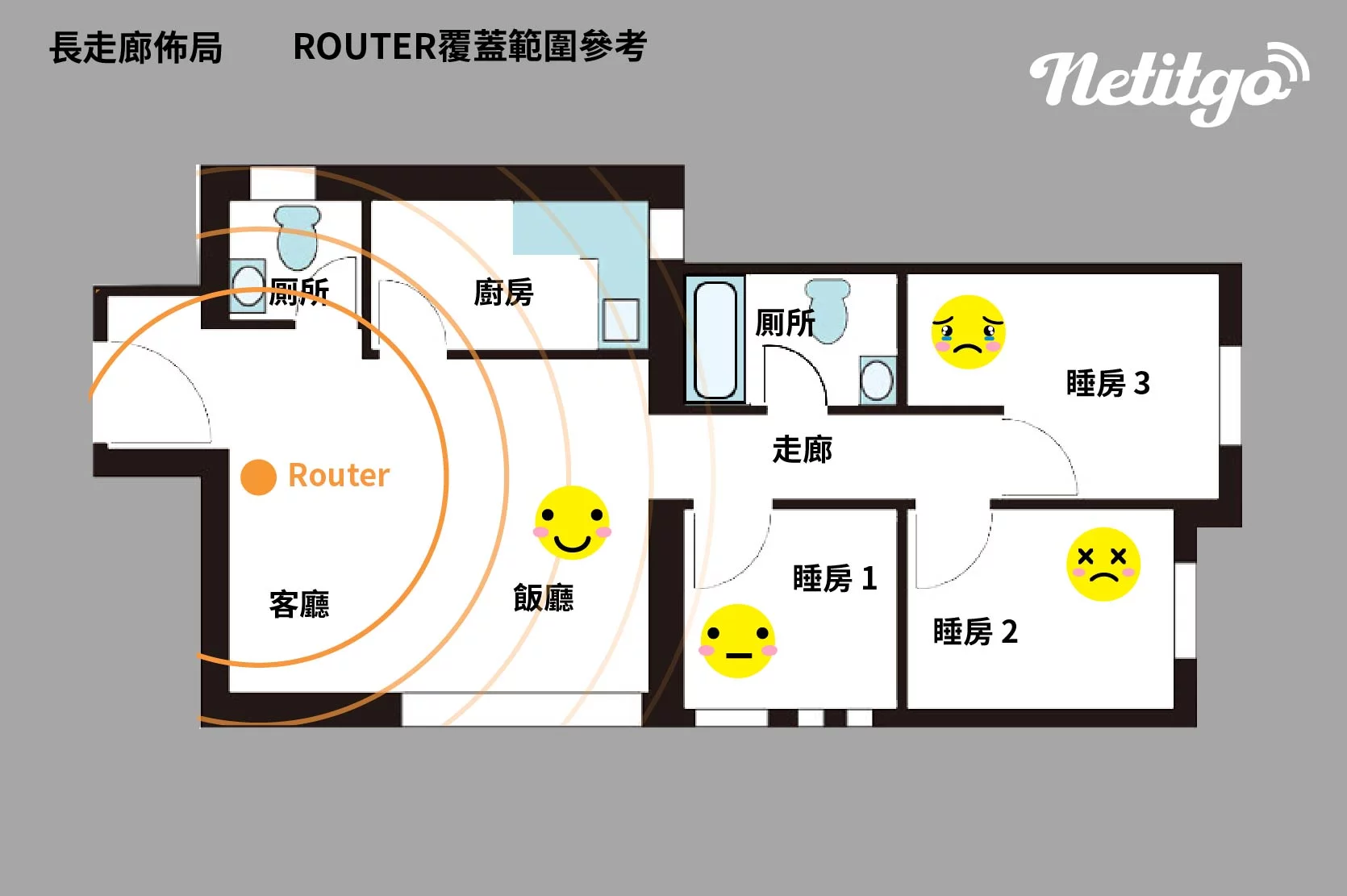
傳統 Router:覆蓋範圍有限,容易有 Wi-Fi 死角

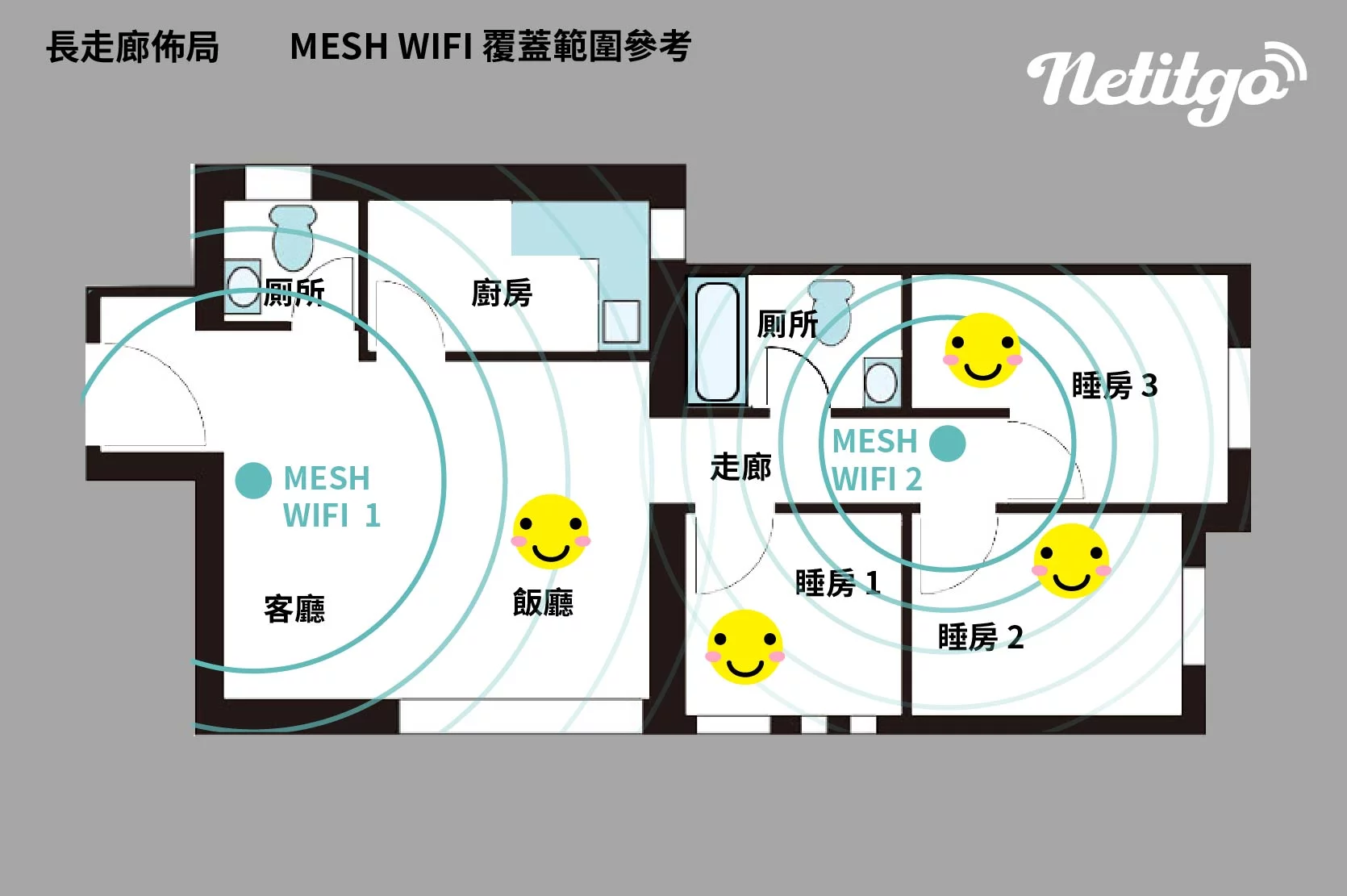
傳統 Router 的覆蓋範圍有限,距離愈遠、障礙物愈多,Wi-Fi 自然收得愈差。假如家中有長走廊,尾房好大機會收唔到 Wi-Fi,就算收到就只得龜速,亦即係所謂的 Wi-Fi 死角。Mesh Wi-Fi 就由兩部或三部分機組成,可以靈活放在家中不同位置,例如客廳放一部、走廊放一部,而且整個網絡都係同一個 Wi-Fi SSID 名稱,解決 Wi-Fi 覆蓋死角問題。

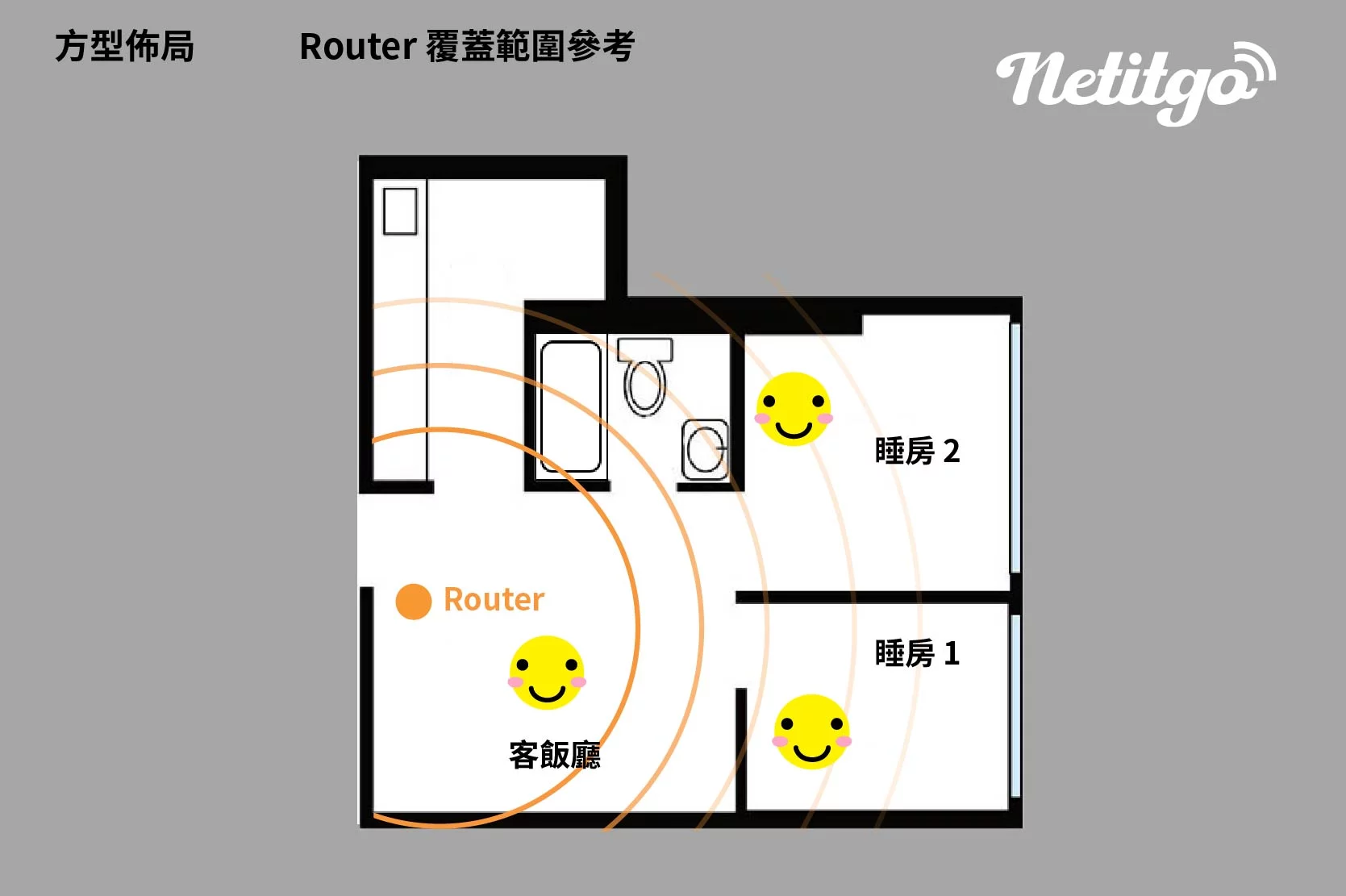
假如家居面積不太大,沒有長走廊的話,單一 Router 應該足夠覆蓋整個家居。
假如家居面積較大,尤其是有長走廊,單一 Router 往往難以覆蓋整個家居,造成 Wi-Fi 死角。

Mesh Wi-Fi:加強覆蓋 維持高速

以前大家可能會用 Wi-Fi Extender,配合 Router 去加強覆蓋,但因為 Extender 係入 Wi-Fi、出 Wi-Fi,經 Extender 就會降速一半,而且 Extender 又會係另一個 Wi-Fi SSID 名稱,效果自然未夠理想。

Mesh Wi-Fi 雖然都係入 Wi-Fi、出 Wi-Fi,但三頻型號就會用其中一條頻譜做內部傳輸,所以經過分機都唔會明顯降速,加強覆蓋範圍之餘,仍能維持到相對高速度。如果大家屋企有走長廊,十分建議大家買 Mesh Wi-Fi 產品呢!

Mesh Wi-Fi 由兩部甚至三部分機組成,有效加強覆蓋範圍。

速度規格、雙頻、三頻 代表咩?

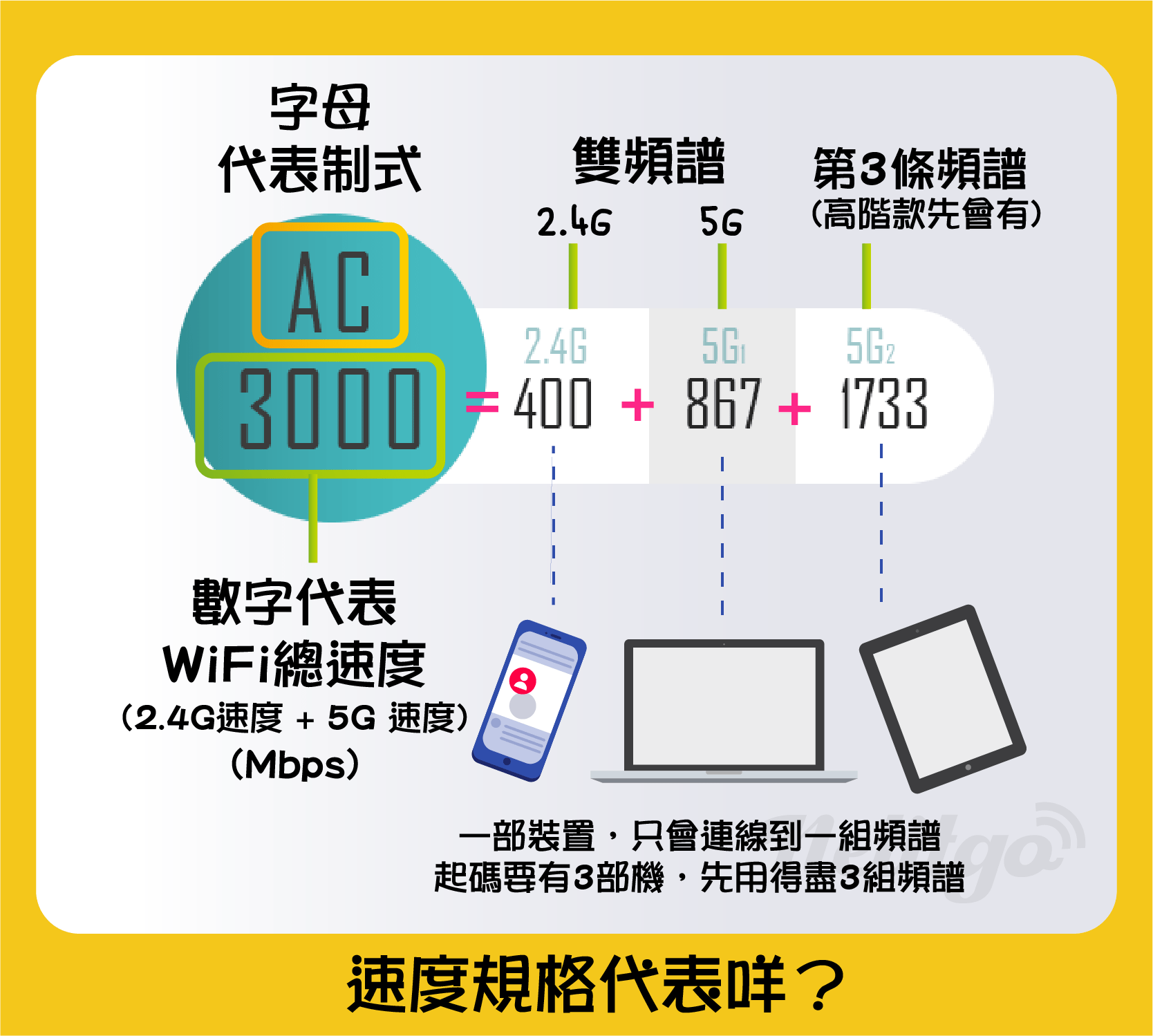
買 Router 第一樣要留意的,就是速度規格,亦即是 N300、AC1900、AX3000 之類。速度規格是由一組字母 + 一組數字組成,例如 AX3000 當中的 AX 就是代表 AX 制式(802.11AX,可以參考此文章),3000 就是 Wi-Fi 的總速度。點解是「總速度」呢?

雙頻譜、三頻譜 有乜用?

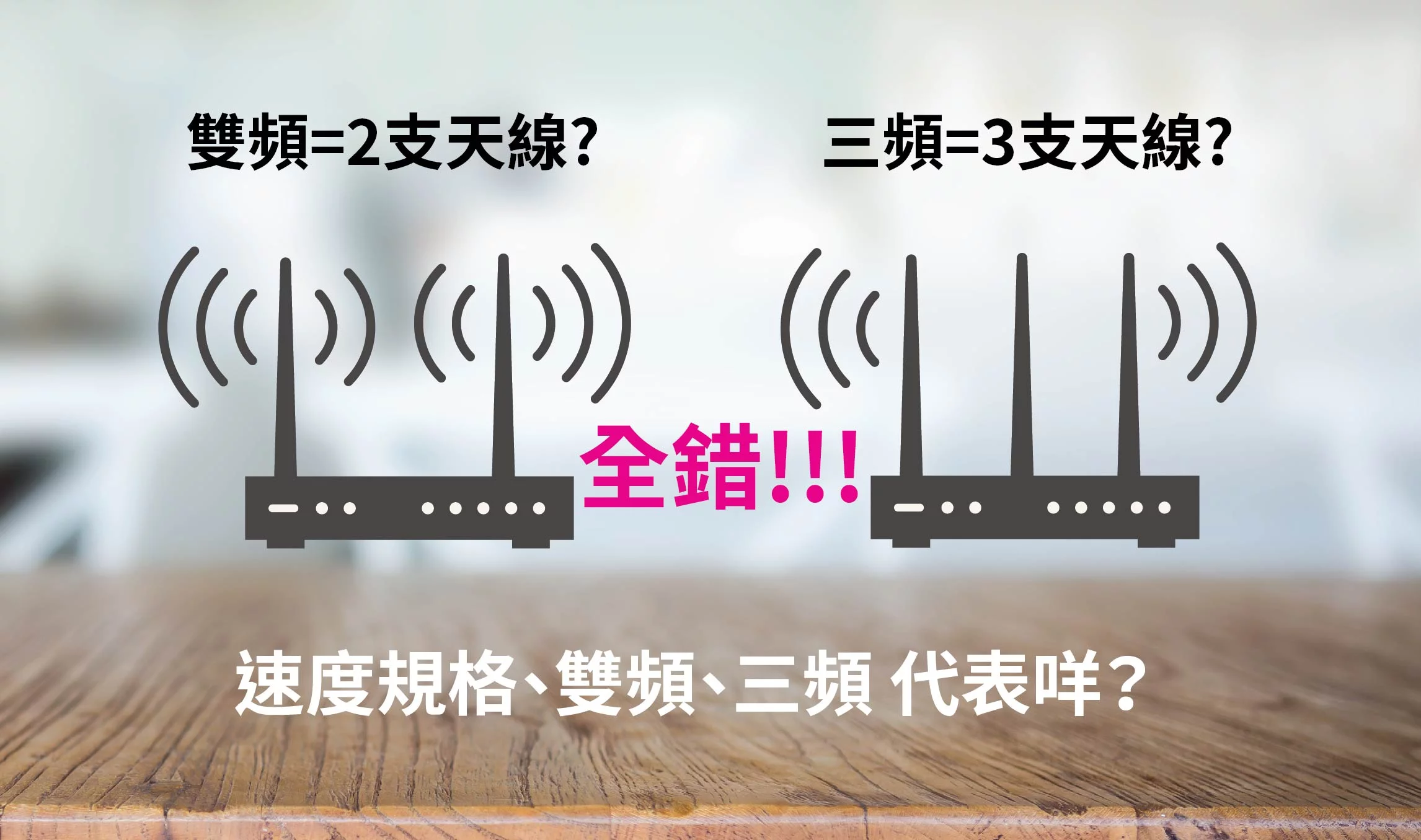
原來而家 Router 會提供兩組(甚至三組)頻譜,即係大家可能聽過的 2.4GHz 同 5GHz,3000 就是代表 3,000Mbps,代表 2.4GHz 及 5GHz 頻譜合共提供 3,000Mbps 速度(具體是 574Mbps @ 2.4GHz + 2,402Mbps @ 5GHz = 2,976Mbps)。其實一部裝置(手機或電腦)只會連線到一組頻譜(即係 2.4GHz 或 5GHz),所以要多部裝置同時連線到不同頻譜,才會用得盡 Router 的總速度。

三頻譜有乜用?

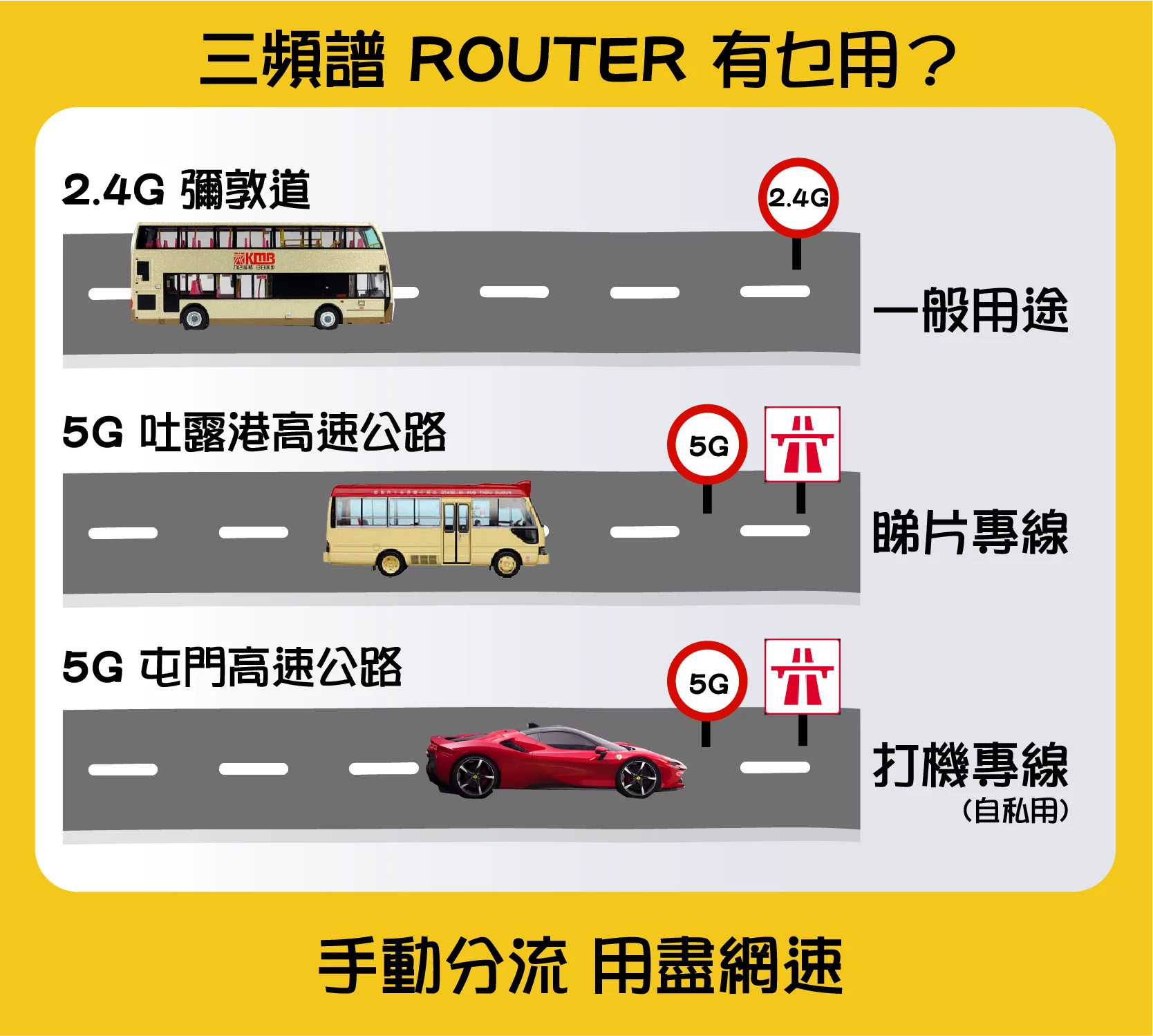
既然一部裝置用不盡 Router 的總速度,高階 Router 係咪冇用?咁又唔係!只要你家居有多過一部裝置會同時上網,只要分別連線到不同頻譜,就可以達到分流效果(部分 Router 會將所有頻譜合併為單一 Wi-Fi SSID 名稱,並自動分配不同裝置連到不同頻譜)。

N / AC / AX 制式、Wi-Fi 4 / 5/ 6 有乜分別?

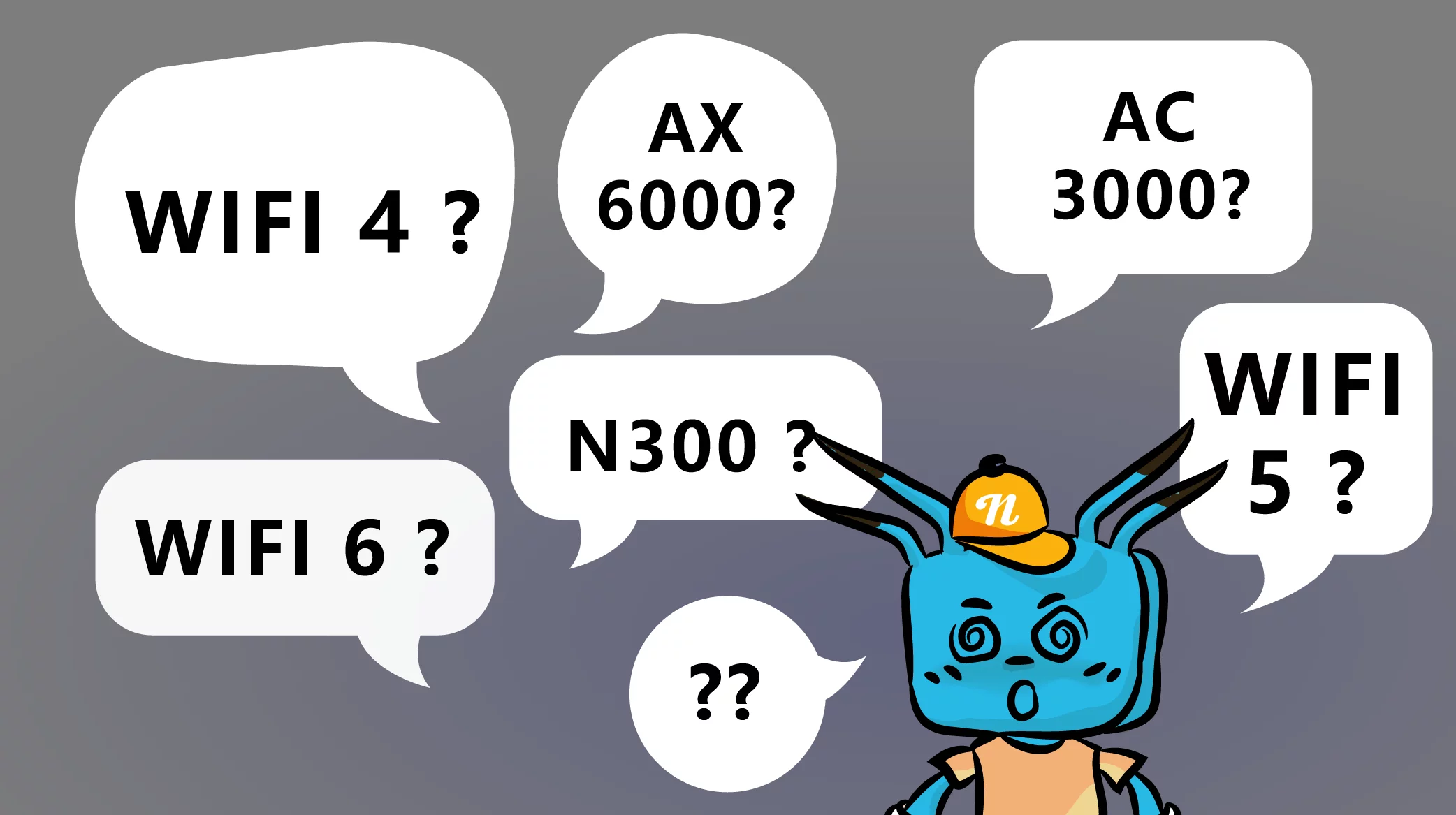
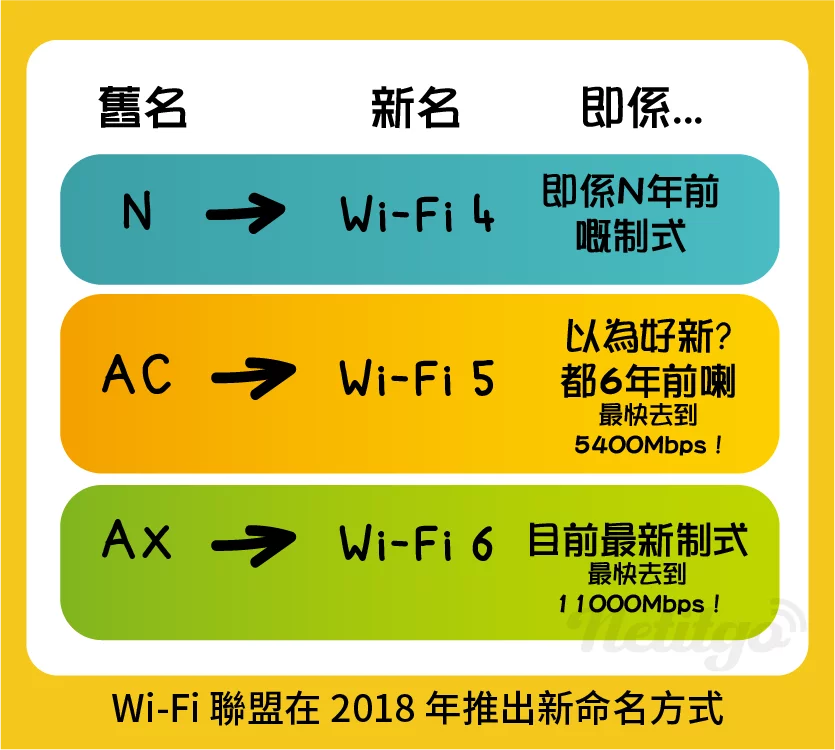
大家可能聽過 N、AC、AX 等制式,又聽過 Wi-Fi 4、Wi-Fi 5、Wi-Fi 6 制式,到底實際所指是甚麼?原來 N / AC / AX 都是舊名字,Wi-Fi 聯盟在 2018 年推出新的命名方式,N 制式改名為 Wi-Fi 4,AC 改為為 Wi-Fi 5,AX 制式改名為 Wi-Fi 6……不知道大家覺得是否真的簡化了?

N 制式:早已落後

總之,N 制式(Wi-Fi 4)已經是十多年前的舊制式,主流速度是 300Mbps,最高速度只有 450Mbps,又只支援 2.4GHz 頻譜(跟藍牙、室內無線電話等共用,早已十分擠塞),今時今日實在沒有理由再買 N 制式的 Router 了。

AC 制式:目前主流

AC 制式(Wi-Fi 5)則是 2014 年推出的技術,原來都已經超過 5 年,所有 AC Router 都起碼是雙頻(Dual Band),即支援 2.4GHz 及 5GHz。當中 2.4GHz 頻譜依然是 N 制式,只有 5GHz 是支援 AC 制式,最高提供 1,733Mbps 速度。最主流的 AC Router 是 AC1900 速度,由 600Mbps @ 2.4GHz + 1,300Mbps @ 5GHz 組成。

AX 制式:最新一代,優先選用

AX 制式(Wi-Fi 6)是目前最新一代 Wi-Fi 制式,2.4GHz 與 5GHz 頻譜雙雙升級到 AX 新世代,2.4GHz 速度由 574Mbps 起跳,目前型號最高可達 1,148Mbps。5GHz 頻譜的速度更加強大,起跳速度已經有 1,201Mbps,高階型號更可去到 4,804Mbps 呢!而且 AX 制式的傳輸範圍有所提升,考慮購買新 Router 的話,大家應優先考慮 AX 制式呢!

2023年11月9日 星期四

如何去買城巴機場快線優惠票

各國已沒有為疫情鎖國或設立出入境限制,而且很多國家的兌換率都下降了, 尤其是大家喜歡去的日本。那去國外,當然要乘坐飛機,而要去香港機場有多條途徑,例如:

1) 港鐵機場快線

2) 機場巴士快線

3) 乘港鐵到東涌,轉乘巴士入機場

4) 的士

以上是最多人使用的途徑,今天就說一說機場巴士。不知大家是否知道「城巴機場快線來回票」的優惠車票?

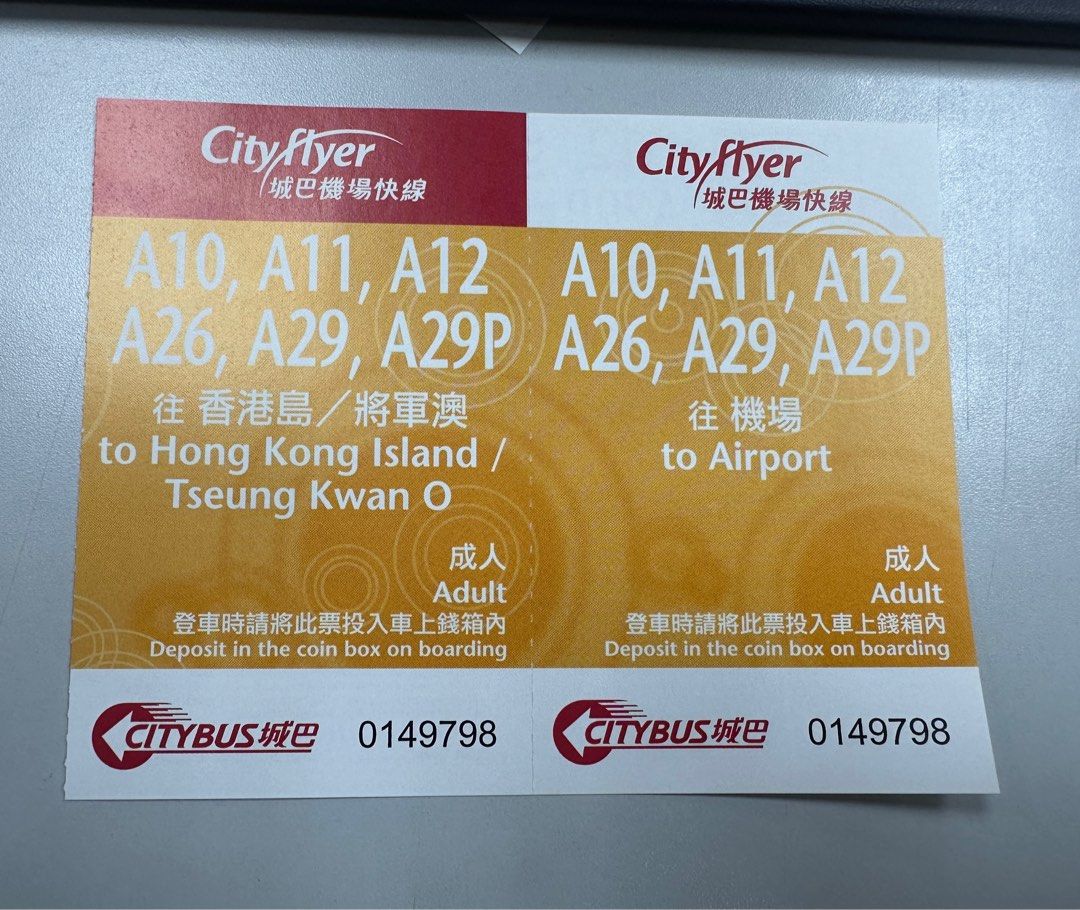
機場快線來回票以預售形式出售,可以分別於城巴機場地面運輸中心及新巴金鐘巴士總站的顧客服務中心購買。來回票包括一程去程及回程的車費,售價會比2程單程車便宜,主要提供2種不同巴士的票價,分別成人為HK$60或HK$70;另外老人和小孩為HK$30或HK$35。


HK$60和HK$30適用路線:A20、A21、A22、A23


HK$70和HK$35適用路線:A10、A11、A12、A17、A26、A29P

以上所有來回票有效期為3個月,從購買日起計。使用時只要將來回票撕開投進巴士錢箱便可。

來回票折扣高達7折:最多平HK$31

以A10號線為例,單程車費HK$48。如購買來回票後,只需要HK$65便可獲得去程回程,足足便宜HK$31,約7折優惠!

如何購買

以前尚可在某些旅遊機構內買到,現在只可在以下地點購買預售車票: 

城巴顧客服務中心 : 機場地面運輸中心

新巴顧客服務中心 : 金鐘(東)巴士總站

相信最方便是去金鐘購買,但這個「新巴顧客服務中心」到底是那裡?相信不少人都找不到,因為門口並不面向金鐘道,而且門口很細,經過也不會留意到。

新巴顧客服務中心在金鐘地鐵站上金鐘廊的電梯旁。


新巴顧客服務中心的門口只有一玻璃窄門。


新巴顧客服務中心內部